


Mammoth .docx 到 HTML 转换器
Mammoth 旨在将 .docx 文档(如 Microsoft Word、Google Docs 和 LibreOffice 创建的文档)转换为 HTML。Mammoth 通过使用文档中的语义信息并忽略其他细节,力求生成简单清晰的 HTML。例如,Mammoth 将任何使用"标题 1"样式的段落转换为 h1 元素,而不是试图精确复制标题的样式(字体、文本大小、颜色等)。
.docx 和 HTML 的结构存在较大差异,这意味着对于较复杂的文档,转换可能无法做到完美。如果你只使用样式来语义化标记文档,Mammoth 的效果最佳。
目前支持以下功能:
-
标题
-
列表
-
可自定义从 docx 样式到 HTML 的映射。 例如,通过提供适当的样式映射,你可以将
WarningHeading转换为h1.warning。 -
表格 目前忽略表格本身的格式(如边框), 但文本的格式处理与文档其他部分相同。
-
脚注和尾注
-
图片
-
粗体、斜体、下划线、删除线、上标和下标
-
链接
-
换行
-
文本框。文本框的内容被视为单独的段落, 出现在包含文本框的段落之后。
-
注释
Web 演示
尝试 Mammoth 最简单的方法是使用 Web 演示:
- 克隆此仓库
- 运行
make setup - 在 Web 浏览器中打开
browser-demo/index.html
安装
npm install mammoth
其他支持的平台
使用方法
命令行界面
你可以通过传递 docx 文件路径和输出文件来转换 docx 文件。 例如:
mammoth document.docx output.html
如果未指定输出文件,输出将写入标准输出。
输出是一个 HTML 片段,而不是完整的 HTML 文档,使用 UTF-8 编码。 由于片段中未明确设置编码, 如果浏览器默认不使用 UTF-8,在 Web 浏览器中打开输出文件可能会导致 Unicode 字符显示不正确。
图片
默认情况下,图片会内联包含在输出的 HTML 中。
如果通过 --output-dir 指定了输出目录,
图片将被写入单独的文件。
例如:
mammoth document.docx --output-dir=output-dir
如果存在现有文件,将被覆盖。
样式
可以使用 --style-map 从文件中读取自定义样式映射。
例如:
mammoth document.docx output.html --style-map=custom-style-map
其中 custom-style-map 看起来像这样:
p[style-name='Aside Heading'] => div.aside > h2:fresh
p[style-name='Aside Text'] => div.aside > p:fresh
样式映射的语法说明可以在"编写样式映射"部分找到。
Markdown
Markdown 支持已被弃用。 建议生成 HTML 并使用单独的库将 HTML 转换为 Markdown, 这可能会产生更好的结果。
使用 --output-format=markdown 将生成 Markdown。
例如:
mammoth document.docx --output-format=markdown
库
在 Node.js 和浏览器中,可以通过常规方式引入 Mammoth:
var mammoth = require("mammoth");
另外,你也可以使用独立的 JavaScript 文件 mammoth.browser.js,
它包含了 Mammoth 及其依赖项。
这个文件使用任何已加载的模块系统。
例如,当使用 CommonJS 时:
var mammoth = require("mammoth/mammoth.browser");
如果没有找到模块系统,
mammoth 将被设置为全局窗口变量。
在开发过程中可以使用 make setup 生成该文件。
基本转换
要将现有的 .docx 文件转换为 HTML,请使用 mammoth.convertToHtml:
var mammoth = require("mammoth");

mammoth.convertToHtml({path: "path/to/document.docx"})
    .then(function(result){
        var html = result.value; // 生成的 HTML
        var messages = result.messages; // 任何消息,如转换过程中的警告
    })
    .catch(function(error) {
        console.error(error);
    });
注意 mammoth.convertToHtml 返回一个 promise。
你也可以使用 mammoth.extractRawText 提取文档的原始文本。
这将忽略文档中的所有格式。
每个段落后面跟两个换行符。
mammoth.extractRawText({path: "path/to/document.docx"})
    .then(function(result){
        var text = result.value; // 原始文本
        var messages = result.messages;
    })
    .catch(function(error) {
        console.error(error);
    });
自定义样式映射
默认情况下,
Mammoth 将一些常见的 .docx 样式映射到 HTML 元素。
例如,
样式名为 Heading 1 的段落被转换为 h1 元素。
你可以通过将一个带有 styleMap 属性的选项对象作为第二个参数传递给 convertToHtml 来传入自定义样式映射。
样式映射的语法说明可以在"编写样式映射"部分找到。
例如,如果样式名为 Section Title 的段落应转换为 h1 元素,
样式名为 Subsection Title 的段落应转换为 h2 元素:
var mammoth = require("mammoth");

var options = {
    styleMap: [
        "p[style-name='Section Title'] => h1:fresh",
        "p[style-name='Subsection Title'] => h2:fresh"
    ]
};
mammoth.convertToHtml({path: "path/to/document.docx"}, options);
为了更方便地支持存储在文本文件中的样式映射,
styleMap 也可以是字符串。
每行被视为单独的样式映射,
忽略空行和以 # 开头的行:
var options = {
    styleMap: "p[style-name='Section Title'] => h1:fresh\n" +
        "p[style-name='Subsection Title'] => h2:fresh"
};
用户定义的样式映射优先于默认样式映射。
要完全停用默认样式映射,
将 options.includeDefaultStyleMap 设置为 false:
var options = {
    styleMap: [
        "p[style-name='Section Title'] => h1:fresh",
        "p[style-name='Subsection Title'] => h2:fresh"
    ],
    includeDefaultStyleMap: false
};
自定义图片处理器
默认情况下,图片被转换为 <img> 元素,源内联包含在 src 属性中。
可以通过将 convertImage 选项设置为图片转换器来更改此行为。
例如,以下代码将复制默认行为:
var options = {
    convertImage: mammoth.images.imgElement(function(image) {
        return image.read("base64").then(function(imageBuffer) {
            return {
                src: "data:" + image.contentType + ";base64," + imageBuffer
            };
        });
    })
};
粗体
默认情况下,粗体文本被包裹在<strong>标签中。
可以通过为b添加样式映射来改变这个行为。
例如,要将粗体文本包裹在<em>标签中:
var mammoth = require("mammoth");

var options = {
    styleMap: [
        "b => em"
    ]
};
mammoth.convertToHtml({path: "path/to/document.docx"}, options);
斜体
默认情况下,斜体文本被包裹在<em>标签中。
可以通过为i添加样式映射来改变这个行为。
例如,要将斜体文本包裹在<strong>标签中:
var mammoth = require("mammoth");

var options = {
    styleMap: [
        "i => strong"
    ]
};
mammoth.convertToHtml({path: "path/to/document.docx"}, options);
下划线
默认情况下,任何文本的下划线都会被忽略,因为在HTML文档中下划线可能会与链接混淆。
可以通过为u添加样式映射来改变这个行为。
例如,假设源文档使用下划线来强调。
以下代码会将任何明确带有下划线的源文本包裹在<em>标签中:
var mammoth = require("mammoth");

var options = {
    styleMap: [
        "u => em"
    ]
};
mammoth.convertToHtml({path: "path/to/document.docx"}, options);
删除线
默认情况下,删除线文本被包裹在<s>标签中。
可以通过为strike添加样式映射来改变这个行为。
例如,要将删除线文本包裹在<del>标签中:
var mammoth = require("mammoth");

var options = {
    styleMap: [
        "strike => del"
    ]
};
mammoth.convertToHtml({path: "path/to/document.docx"}, options);
注释
默认情况下,注释会被忽略。
要在生成的HTML中包含注释,
为comment-reference添加样式映射。
例如:
var mammoth = require("mammoth");

var options = {
    styleMap: [
        "comment-reference => sup"
    ]
};
mammoth.convertToHtml({path: "path/to/document.docx"}, options);
注释将被附加到文档末尾, 指向注释的链接将使用指定的样式映射进行包裹。
API
mammoth.convertToHtml(input, options)
将源文档转换为HTML。
-
input:描述源文档的对象。 在node.js上,支持以下输入:{path: path},其中path是.docx文件的路径。{buffer: buffer},其中buffer是包含.docx文件的node.js Buffer。
在浏览器中,支持以下输入:
{arrayBuffer: arrayBuffer},其中arrayBuffer是包含.docx文件的数组缓冲区。
-
options(可选):转换的选项。 可能包含以下属性:-
styleMap:控制Word样式到HTML的映射。 如果options.styleMap是一个字符串, 每行被视为一个单独的样式映射, 忽略空行和以#开头的行: 如果options.styleMap是一个数组, 每个元素应该是一个代表单个样式映射的字符串。 有关样式映射语法的参考,请参见"编写样式映射"。 -
includeEmbeddedStyleMap:默认情况下, 如果文档包含嵌入的样式映射,则它会与默认样式映射组合。 要忽略任何嵌入的样式映射, 将options.includeEmbeddedStyleMap设置为false。 -
includeDefaultStyleMap:默认情况下, 在styleMap中传递的样式映射与默认样式映射组合。 要完全停止使用默认样式映射, 将options.includeDefaultStyleMap设置为false。 -
convertImage:默认情况下,图像被转换为<img>元素,源内容内联包含在src属性中。 将此选项设置为图像转换器以覆盖默认行为。 -
ignoreEmptyParagraphs:默认情况下,空段落会被忽略。 将此选项设置为false以在输出中保留空段落。 -
idPrefix: 一个字符串,用于在任何生成的ID前添加前缀, 如书签、脚注和尾注使用的ID。 默认为空字符串。 -
transformDocument:如果设置, 这个函数会在从docx文件读取文档后,转换为HTML之前应用于文档。 文档转换的API应该被视为不稳定的。 参见文档转换。
-
-
返回一个包含结果的promise。 这个结果有以下属性:
-
value:生成的HTML -
messages:转换过程中生成的任何消息,如错误和警告
-
mammoth.convertToMarkdown(input, options)
Markdown支持已被弃用。 建议生成HTML并使用单独的库将HTML转换为Markdown, 这可能会产生更好的结果。
将源文档转换为Markdown。
这与convertToHtml的行为相同,
只是结果的value属性包含Markdown而不是HTML。
mammoth.extractRawText(input)
提取文档的原始文本。 这将忽略文档中的所有格式。 每个段落后面跟两个换行符。
-
input:描述源文档的对象。 在node.js上,支持以下输入:{path: path},其中path是.docx文件的路径。{buffer: buffer},其中buffer是包含.docx文件的node.js Buffer。
在浏览器中,支持以下输入:
{arrayBuffer: arrayBuffer},其中arrayBuffer是包含.docx文件的数组缓冲区。
-
返回一个包含结果的promise。 这个结果有以下属性:
-
value:原始文本 -
messages:任何消息,如错误和警告
-
mammoth.embedStyleMap(input, styleMap)
给定一个现有的docx文件,
embedStyleMap将生成一个新的docx文件,其中嵌入了传递的样式映射。
当Mammoth读取新的docx文件时,
它将使用嵌入的样式映射。
-
input:描述源文档的对象。 在node.js上,支持以下输入:{path: path},其中path是.docx文件的路径。{buffer: buffer},其中buffer是包含.docx文件的node.js Buffer。
在浏览器中,支持以下输入:
{arrayBuffer: arrayBuffer},其中arrayBuffer是包含.docx文件的数组缓冲区。
-
styleMap:要嵌入的样式映射。 -
返回一个promise。 在promise内部的值上调用
toArrayBuffer()以获取表示新文档的ArrayBuffer。 在promise内部的值上调用toBuffer()以获取表示新文档的Buffer。
例如:
mammoth.embedStyleMap({path: sourcePath}, "p[style-name='Section Title'] => h1:fresh")
    .then(function(docx) {
        fs.writeFile(destinationPath, docx.toBuffer(), callback);
    });
消息
每条消息都有以下属性:
-
type:表示消息类型的字符串,如"warning"或"error" -
message:包含实际消息的字符串 -
error(可选):导致此消息的抛出异常(如果有的话)
图像转换器
可以通过调用 mammoth.images.imgElement(func) 来创建图像转换器。
这会为原始 docx 中的每个图像创建一个 <img> 元素。
func 应该是一个接受一个参数 image 的函数。
这个参数是正在转换的图像元素,具有以下属性:
-
contentType:图像的内容类型,如image/png。 -
readAsArrayBuffer():将图像文件读取为ArrayBuffer。 返回一个ArrayBuffer的 promise。 -
readAsBuffer():将图像文件读取为Buffer。 返回一个Buffer的 promise。 除非使用了Buffer的 polyfill,否则在浏览器中不支持此功能。 -
readAsBase64String():将图像文件读取为 base64 编码的字符串。 返回一个string的 promise。 -
read([encoding])(已废弃):以指定的编码读取图像文件。 如果指定了编码,则返回一个string的 promise。 如果未指定编码,则返回一个Buffer的 promise。
func 应返回一个对象(或对象的 promise),包含 <img> 元素的属性。
至少应包含 src 属性。
如果找到图像的任何替代文本,
将自动添加到元素的属性中。
例如,以下代码复制了默认的图像转换:
mammoth.images.imgElement(function(image) {
    return image.readAsBase64String().then(function(imageBuffer) {
        return {
            src: "data:" + image.contentType + ";base64," + imageBuffer
        };
    });
})
mammoth.images.dataUri 是默认的图像转换器。
文档转换
文档转换的 API 应被视为不稳定, 可能在任何版本之间发生变化。 如果你依赖此行为, 应该固定使用特定版本的 mammoth.js, 并在更新前仔细测试。
Mammoth 允许在转换文档之前对其进行转换。
例如,
假设文档没有进行语义标记,
但你知道任何居中对齐的段落都应该是标题。
你可以使用 transformDocument 参数来适当修改文档:
function transformElement(element) {
    if (element.children) {
        var children = _.map(element.children, transformElement);
        element = {...element, children: children};
    }

    if (element.type === "paragraph") {
        element = transformParagraph(element);
    }

    return element;
}

function transformParagraph(element) {
    if (element.alignment === "center" && !element.styleId) {
        return {...element, styleId: "Heading2"};
    } else {
        return element;
    }
}

var options = {
    transformDocument: transformElement
};
transformDocument 的返回值在生成 HTML 时使用。
上述代码可以使用辅助函数 mammoth.transforms.paragraph 更简洁地编写:
function transformParagraph(element) {
    if (element.alignment === "center" && !element.styleId) {
        return {...element, styleId: "Heading2"};
    } else {
        return element;
    }
}

var options = {
    transformDocument: mammoth.transforms.paragraph(transformParagraph)
};
或者,如果你希望将明确设置为使用等宽字体的段落表示为代码:
const monospaceFonts = ["consolas", "courier", "courier new"];

function transformParagraph(paragraph) {
    var runs = mammoth.transforms.getDescendantsOfType(paragraph, "run");
    var isMatch = runs.length > 0 && runs.every(function(run) {
        return run.font && monospaceFonts.indexOf(run.font.toLowerCase()) !== -1;
    });
    if (isMatch) {
        return {
            ...paragraph,
            styleId: "code",
            styleName: "Code"
        };
    } else {
        return paragraph;
    }
}

var options = {
    transformDocument: mammoth.transforms.paragraph(transformParagraph),
    styleMap: [
        "p[style-name='Code'] => pre:separator('\n')"
    ]
};
mammoth.transforms.paragraph(transformParagraph)
返回一个可用作 transformDocument 选项的函数。
这将对每个段落元素应用 transformParagraph 函数。
transformParagraph 应返回新的段落。
mammoth.transforms.run(transformRun)
返回一个可用作 transformDocument 选项的函数。
这将对每个运行元素应用 transformRun 函数。
transformRun 应返回新的运行。
mammoth.transforms.getDescendants(element)
获取元素的所有后代。
mammoth.transforms.getDescendantsOfType(element, type)
获取元素的特定类型的所有后代。
例如,要获取段落 paragraph 内的所有运行:
var runs = mammoth.transforms.getDescendantsOfType(paragraph, "run");
编写样式映射
样式映射由多个样式映射组成,每个映射用换行符分隔。
空行和以 # 开头的行将被忽略。
一个样式映射有两个部分:
- 箭头左侧是文档元素匹配器。
- 箭头右侧是 HTML 路径。
在转换每个段落时, Mammoth 会找到第一个文档元素匹配器与当前段落匹配的样式映射。 然后 Mammoth 确保满足 HTML 路径。
新鲜度
在编写样式映射时,理解 Mammoth 的新鲜度概念很有帮助。 在生成时,Mammoth 只会在必要时关闭 HTML 元素。 否则,元素会被重用。
例如,假设指定的样式映射之一是 p[style-name='Heading 1'] => h1。
如果 Mammoth 遇到一个样式名为 Heading 1 的 .docx 段落,
该 .docx 段落将被转换为具有相同文本的 h1 元素。
如果下一个 .docx 段落也具有样式名 Heading 1,
那么该段落的文本将被追加到现有的 h1 元素中,
而不是创建一个新的 h1 元素。
在大多数情况下,你可能希望生成一个新的 h1 元素。
你可以使用 :fresh 修饰符来指定这一点:
p[style-name='Heading 1'] => h1:fresh
这样,两个连续的 Heading 1 .docx 段落将被转换为两个独立的 h1 元素。
重用元素在生成更复杂的 HTML 结构时很有用。
例如,假设你的 .docx 包含旁注。
每个旁注可能有一个标题和一些正文文本,
这些应该包含在一个单独的 div.aside 元素中。
在这种情况下,类似 p[style-name='Aside Heading'] => div.aside > h2:fresh 和
p[style-name='Aside Text'] => div.aside > p:fresh 的样式映射可能会很有帮助。
文档元素匹配器
段落、运行和表格
匹配任何段落:
p
匹配任何运行:
r
匹配任何表格:
table
要匹配具有特定样式的段落、运行或表格,
你可以通过名称引用样式。
这是在 Microsoft Word 或 LibreOffice 中显示的样式名称。
例如,要匹配样式名为 Heading 1 的段落:
p[style-name='Heading 1']
你也可以通过前缀匹配样式名。
例如,要匹配样式名以 Heading 开头的段落:
p[style-name^='Heading']
样式也可以通过样式 ID 引用。
这是 .docx 文件内部使用的 ID。
要匹配具有特定样式 ID 的段落或运行,
在样式 ID 前加上一个点。
例如,要匹配样式 ID 为 Heading1 的段落:
p.Heading1
粗体
匹配显式设置为粗体的文本:
b
请注意,这只匹配已明确应用粗体的文本。 它不会匹配因段落或运行样式而变为粗体的任何文本。
斜体
匹配明确的斜体文本:
i
请注意,这只匹配已明确应用斜体的文本。 它不会匹配因段落或运行样式而变为斜体的任何文本。
下划线
匹配明确带下划线的文本:
u
请注意,这只匹配已明确应用下划线的文本。 它不会匹配因段落或运行样式而带有下划线的任何文本。
删除线
匹配明确带删除线的文本:
strike
请注意,这只匹配已明确应用删除线的文本。 它不会匹配因段落或运行样式而带有删除线的任何文本。
全大写
匹配明确全大写的文本:
all-caps
请注意,这只匹配已明确应用全大写的文本。 它不会匹配因段落或运行样式而全大写的任何文本。
小型大写字母
匹配明确使用小型大写字母的文本:
small-caps
请注意,这只匹配已明确应用小型大写字母的文本。 它不会匹配因段落或运行样式而使用小型大写字母的任何文本。
高亮
匹配明确高亮的文本:
highlight
请注意,这只匹配已明确应用高亮的文本。 它不会匹配因段落或运行样式而高亮的任何文本。
还可以匹配特定颜色。 例如,要匹配黄色高亮:
highlight[color='yellow']
通常使用的颜色集包括:
black(黑色)blue(蓝色)cyan(青色)green(绿色)magenta(洋红色)red(红色)yellow(黄色)white(白色)darkBlue(深蓝色)darkCyan(深青色)darkGreen(深绿色)darkMagenta(深洋红色)darkRed(深红色)darkYellow(深黄色)darkGray(深灰色)lightGray(浅灰色)
忽略文档元素
使用!来忽略文档元素。
例如,要忽略任何样式为Comment的段落:
p[style-name='Comment'] => !
HTML路径
单个元素
最简单的HTML路径是指定单个元素。
例如,指定一个h1元素:
h1
要给元素添加CSS类, 在元素后面添加一个点,然后是类名:
h1.section-title
要添加属性,使用方括号,类似于CSS属性选择器:
p[lang='fr']
要要求元素是新的,使用:fresh:
h1:fresh
修饰符必须按正确顺序使用:
h1.section-title:fresh
分隔符
要指定在合并在一起的段落内容之间放置的分隔符,
使用:separator('分隔符字符串')。
例如,假设文档包含一个代码块,其中每行代码都是一个样式为Code Block的段落。
我们可以编写一个样式映射,将这些段落映射到<pre>元素:
p[style-name='Code Block'] => pre
由于pre没有标记为:fresh,
连续的pre元素将被合并在一起。
然而,这会导致代码都在一行上。
我们可以使用:separator在每行代码之间插入换行符:
p[style-name='Code Block'] => pre:separator('\n')
嵌套元素
使用>来指定嵌套元素。
例如,要指定div.aside内的h2:
div.aside > h2
你可以将元素嵌套到任何深度。
升级到更高版本
1.0.0
不再支持convertUnderline选项。
使用样式映射来控制如何处理下划线。
0.3.0
如果你定义了自定义样式映射或使用了文档转换, 你可能需要稍微改变你的用法。 否则,你应该能够继续像以前一样使用Mammoth。
自定义样式映射
在0.3.0之前,Mammoth使用样式ID匹配docx段落,例如p.Heading1。
这些ID在docx格式内部使用,
与样式名称不同
即Microsoft Word或LibreOffice显示的名称。
虽然Mammoth仍然支持通过ID匹配样式,
但更推荐通过名称匹配样式。
例如,不要使用:
p.AsideHeading => h1
更推荐使用:
p[style-name='Aside Heading'] => h1
文档转换
在0.3.0之前,
Mammoth(误导性地)将样式ID分配给一个名为styleName的属性。
现在样式ID被分配给一个更合适的属性styleId。
styleName属性现在被设置为样式的名称。
要保留现有行为,
应该以以下两种方式之一重写任何现有的文档转换:
-
设置
styleId属性而不是styleName属性 -
将
styleName属性设置为样式的名称,而不是ID
0.2.0
函数mammoth.style()被重命名为mammoth.styleMapping()。
致谢
感谢以下人员对Mammoth的贡献:
-
- 文档转换
-
- 下划线支持
-
- node.js
Buffer支持 - UTF8 BOM处理
- node.js
-
- Markdown支持
-
- 内部超链接支持
-
- 支持无名称定义的样式
捐赠
如果你想表示感谢,欢迎通过Ko-fi进行捐赠。
如果你在业务中使用Mammoth, 请考虑通过每周在Liberapay上捐赠来支持Mammoth的持续维护。
编辑推荐精选


扣子-AI办公
职场AI,就用扣子
AI办公助手,复杂任务高效处理。办公效率低?扣子空间AI助手支持播客生成、PPT制作、网页开发及报告写作,覆盖科研、商业、舆情等领域的专家Agent 7x24小时响应,生活工作无缝切换,提升50%效率!


堆友
多风格AI绘画神器
堆友平台由阿里巴巴设计团队创建,作为一款AI驱动的设计工具,专为设计师提供一站式增长服务。功能覆盖海量3D素材、AI绘画、实时渲染以及专业抠图,显著提升设计品质和效率。平台不仅提供工具,还是一个促进创意交流和个人发展的空间,界面友好,适合所有级别的设计师和创意工作者。


码上飞
零代码AI应用开发平台
零代码AI应用开发平台,用户只需一句话简单描述需求,AI能自动生成小程序、APP或H5网页应用,无需编写代码。
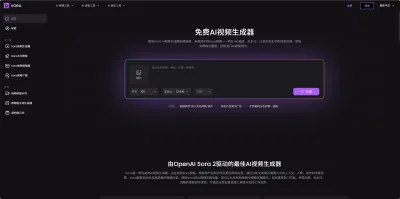

Vora
免费创建高清无水印Sora视频
Vora是一个免费创建高清无水印Sora视频的AI工具


Refly.AI
最适合小白的AI自动化工作流平台
无需编码,轻松生成可复用、可变现的AI自动化工作流


酷表ChatExcel
大模型驱动的Excel数据处理工具
基于大模型交互的表格处理系统,允许用户通过对话方式完成数据整理和可视化分析。系统采用机器学习算法解析用户指令,自动执行排序、公式计算和数据透视等操作,支持多种文件格式导入导出。数据处理响应速度保持在0.8秒以内,支持超过100万行数据的即时分析。


TRAE编程
AI辅助编程,代码自动修复
Trae是一种自适应的集成开发环境(IDE),通过自动化和多元协作改变开发流程。利用Trae,团队能够更快速、精确地编写和部署代码,从而提高编程效率和项目交付速度。Trae具备上下文感知和代码自动完成功能,是提升开发效率的理想工具。
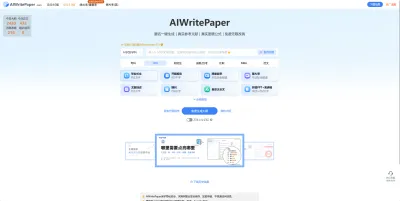

AIWritePaper论文写作
AI论文写作指导平台
AIWritePaper论文写作是一站式AI论文写作辅助工具,简化了选题、文献检索至论文撰写的整个过程。通过简单设定,平台可快速生成高质量论文大纲和全文,配合图表、参考文献等一应俱全,同时提供开题报告和答辩PPT等增值服务,保障数据安全,有效提升写作效率和论文质量。


博思AIPPT
AI一键生成PPT,就用博思AIPPT!
博思AIPPT,新一代的AI生成PPT平台,支持智能生成PPT、AI美化PPT、文本&链接生成PPT、导入Word/PDF/Markdown文档生成PPT等,内置海量精美PPT模板,涵盖商务、教育、科技等不同风格,同时针对每个页面提供多种版式,一键自适应切换,完美适配各种办公场景。


潮际好麦
AI赋能电商视觉革命,一站式智能商拍平台
潮际好麦深耕服装行业,是国内AI试衣效果最好的软件。使用先进AIGC能力为电商卖家批量提供优质的、低成本的商拍图。合作品牌有Shein、Lazada、安踏、百丽等65个国内外头部品牌,以及国内10万+淘宝、天猫、京东等主流平台的品牌商家,为卖家节省将近85%的出图成本,提升约3倍出图效率,让品牌能够快速上架。

推荐工具精选


AI云服务特惠
懂AI专属折扣关注微信公众号
最新AI工具、AI资讯
独家AI资源、AI项目落地

微信扫一扫关注公众号