


我的触控栏,我做主。



<img src="https://yellow-cdn.veclightyear.com/0a4dffa0/995a29af-7011-4af4-9922-b416a9a98fb5.png" align="right" title="MTMR by Toxblh" width="110" height="110">
为你的MacBook Pro定制触控栏的应用
我的想法是创建一个平台,用于制作插件来定制触控栏。我非常喜欢BTT并拥有完全自定义的触控栏(我的BTT预设),所以我想创建这个。这是我的第一个MacOS Swift项目 :)
在这里分享你的预设
<p align="center"> <img src="https://yellow-cdn.veclightyear.com/0a4dffa0/6ab043bd-9760-4258-b20b-08ec57fa2fed.png" alt="带触控栏的MacBook" width="800"> </p> <p align="center"> <a href="https://discord.gg/CmNcDuQ"><img height="20px" src="https://yellow-cdn.veclightyear.com/0a4dffa0/d5c1ee04-99a2-4d51-83d6-0812727d75ca.png"> Discord</a> <a href="https://t.me/joinchat/AmVYGg8vW38c13_3MxdE_g"><img height="20px" src="https://yellow-cdn.veclightyear.com/0a4dffa0/60a578d5-e6fd-420a-a9ee-66c8a33d94c0.png" /> Telegram</a> </p> <p align="center"><a href="https://www.paypal.com/cgi-bin/webscr?cmd=_s-xclick&hosted_button_id=WUAAG2HH58WE4" title="通过Paypal捐赠"><img height="36px" src="https://yellow-cdn.veclightyear.com/0a4dffa0/c2b94ba9-0ba1-4b10-9852-df19dff14b3c.svg" alt="PayPal捐赠按钮" /></a> <a href="https://www.buymeacoffee.com/toxblh" target="_blank"><img src="https://yellow-cdn.veclightyear.com/0a4dffa0/1d934e27-6d9c-4234-83f5-ab669b721939.png" alt="给我买杯咖啡" height="36px" ></a> <a href="https://www.patreon.com/bePatron?u=9900748"><img height="36px" src="https://yellow-cdn.veclightyear.com/0a4dffa0/d1df918b-4492-4591-a081-db31cdea81f3.png" srcset="https://c5.patreon.com/external/logo/become_a_patron_button@2x.png 2x"></a> <a href="https://www.producthunt.com/posts/my-touchbar-my-rules-mtmr"> <img src="https://api.producthunt.com/widgets/embed-image/v1/featured.svg?post_id=my-touchbar-my-rules-mtmr&theme=light" alt="My TouchBar My Rules (MTMR)" height="36px" style="max-width:100%"> </a></p>安装
- 从GitHub下载最新发布版(.dmg)
- 或通过Homebrew安装
brew install --cask mtmr - Dario Prski在medium上写了一篇精彩的文章,详细介绍了MTMR的安装过程
首次安装时,你需要在辅助功能中允许MTMR访问,否则<kbd>Esc</kbd>、<kbd>音量</kbd>、<kbd>亮度</kbd>等系统按键将无法工作。
<p align="center"> <img width="450" alt="screenshot 2019-02-24 at 23 19 20" src="https://yellow-cdn.veclightyear.com/0a4dffa0/e67d2bd1-2756-4107-b502-29c34832357a.png"> </p> <p align="center"> 🍏→ 系统偏好设置 → 安全性与隐私 → 隐私标签 → 辅助功能 → MTMR </p>示例
<p align="center"> <img src="https://yellow-cdn.veclightyear.com/0a4dffa0/65729e1b-58b4-4250-a94b-0f3d9cb3871d.png" alt="触控栏预设" width="800"> </p>自定义
MTMR偏好设置存储在 ~/Library/Application\ Support/MTMR/items.json 中。
预安装的配置可能包含的内容比你需要的多或少,尝试配置:
内置按钮类型:
按钮
- escape(退出)
- exitTouchbar(退出触控栏)
- brightnessUp(提高亮度)
- brightnessDown(降低亮度)
- illuminationUp(提高键盘照明)
- illuminationDown(降低键盘照明)
- volumeDown(降低音量)
- volumeUp(提高音量)
- mute(静音)
原生插件
- timeButton(时间按钮)
- battery(电池)
- cpu(处理器)
- currency(货币)
- weather(天气)
- yandexWeather(Yandex天气)
- inputsource(输入源)
- music(音乐,轻触暂停,长按下一曲)
- dock(程序坞,半长按打开应用,全长按关闭应用)
- nightShift(夜间模式)
- dnd(勿扰模式)
- darkMode(深色模式)
- pomodoro(番茄钟)
- network(网络)
- upnext(即将到来的日历事件)
媒体键
- previous(上一曲)
- play(播放)
- next(下一曲)
AppleScript插件
- sleep(睡眠)
- displaySleep(显示器睡眠)
自定义按钮
- staticButton(静态按钮)
- appleScriptTitledButton(带标题的AppleScript按钮)
- shellScriptTitledButton(带标题的Shell脚本按钮)
手势
默认情况下,您可以从应用程序菜单启用基本手势(状态栏 -> MTMR 图标 -> 音量/亮度手势):
- 双指滑动:改变音量
- 三指滑动:改变亮度
自定义手势
您可以为两指/三指/四指滑动添加自定义操作。要实现这一点,您需要使用 swipe 类型:
    "type": "swipe",
    "fingers": 2,            // 所需的手指数量(2、3或4)
    "direction": "right",    // 滑动方向(right/left)
    "minOffset": 10,         // 可选:触发事件所需的最小偏移量
    "sourceApple": {         // 可选:要运行的 Apple 脚本
        "inline": "beep"
    },
    "sourceBash": {          // 可选:要运行的 Bash 脚本
        "inline": "touch /Users/lobster/test"
    }
您可以在预设中创建任意数量的 swipe 对象。
内置滑块类型:
- brightness(亮度)
- volume(音量)
您还可以使用这些类型制作自定义按钮
staticButton
 "type": "staticButton",
 "title": "esc",
appleScriptTitledButton
  {
    "type": "appleScriptTitledButton",
    "refreshInterval": 60, //可选
    "source": {
      "filePath": "~/Library/Application Support/MTMR/iTunes.nowPlaying.scpt",
      // 或
      "inline": "tell application \"Finder\"\rif not (exists window 1) then\rmake new Finder window\rset target of front window to path to home folder as string\rend if\ractivate\rend tell",
      // 或
      "base64": "以base64编码的字符串"
    },
  }
注意:您可以通过以下步骤更改 appleScriptTitledButton 的图标:
- 在
alternativeImages字段中声明图标字典 - 使您的脚本返回包含两个值的数组 -
{"标题", "图像标签"} - 确保您的
图像标签在alternativeImages字段中已声明
示例:
  {
    "type": "appleScriptTitledButton",
    "source": {
      "inline": "if (random number from 1 to 2) = 1 then\n\tset val to {\"title\", \"play\"}\nelse\n\tset val to {\"title\", \"pause\"}\nend if\nreturn val"
    },
    "refreshInterval": 1,
    "image": {
      "base64": "iVBORw0KGgoAAAANSUhEUgA..."
    },
    "alternativeImages": {
      "play": {
        "base64": "iVBORw0KGgoAAAANSUhEUgAAAAAA..."
      },
      "pause": {
        "base64": "iVBORw0KGgoAAAANSUhEUgAAAIAA..."
      }
    }
  },
shellScriptTitledButton
注意:脚本也可以使用转义序列来返回颜色(阅读 https://misc.flogisoft.com/bash/tip_colors_and_formatting 了解更多信息) 目前仅支持"16色"模式。按钮将把自己的背景颜色设置为返回的颜色。 以下是"CPU负载"按钮的示例,该按钮还会根据负载值改变颜色(注意:原生的
cpu插件运行效果更好):
{
  "type": "shellScriptTitledButton",
  "width": 80,
  "refreshInterval": 2,
  "source": {
    "inline": "top -l 2 -n 0 -F | egrep -o ' \\d*\\.\\d+% idle' | tail -1 | awk -F% '{p = 100 - $1; if (p > 30) c = \"\\033[33m\"; if (p > 70) c = \"\\033[30;43m\"; printf \"%s%4.1f%%\\n\", c, p}'"
  },
  "actions": [
    {
      "trigger": "singleTap",
      "action": "appleScript",
      "actionAppleScript": {
        "inline": "activate application \"Activity Monitor\"\rtell application \"System Events\"\r\ttell process \"Activity Monitor\"\r\t\ttell radio button \"CPU\" of radio group 1 of group 2 of toolbar 1 of window 1 to perform action \"AXPress\"\r\tend tell\rend tell"
      }
    }
  ],
  "align": "right",
  "image": {
    // 或者在这里指定文件路径。
    // 图像将被调整为24x24。
    // "filePath": "~/myproject/myimage.jpg" // 或 "/fixed/path/to/the.png"
    "base64":
    "iVBORw0KGgoAAAANSUhEUgAAAEAAAABACAMAAACdt4HsAAAABGdBTUEAALGPC/xhBQAAACBjSFJNAAB6JgAAgIQAAPoAAACA6AAAdTAAAOpgAAA6mAAAF3CculE8AAAA/1BMVEUAAADaACbYACfYACfjABzXACjYACfXACjYACfYACfYACfYACfdACLYACfXACjYACfVACv/AADXACjYACfYACfXACjYACfXACjaACXYACfYACfVACvYACfYACfZACbZACbYACfYACfZACb/AADYACfYACfVACrXACjVACu/AEDYACfYACfYACfXACjXACjYACfXACjYACfYACfYACfXACjYACfXACjYACfYACfZACbYACfYACfMADPYACfYACfYACfYACfYACfZACbXACjYACfYACfRAC7XACjYACfZACbWACnXACjXACjYACfTACzZACb/AADYACfYACfYACcAAAA+zneGAAAAU3RSTlMAItK+CVPjh3xUxPwPiGDQGAMtSKmN3Vk+wPQG/e26oIJBnwJCdiuAHgTmw+6BX+IgfaqLUvKOW8VKnagK+vBwYrhlc/urCznvhSyUbOEXPAFjGh/ektAAAAABYktHRACIBR1IAAAACXBIWXMAAA3XAAAN1wFCKJt4AAAAB3RJTUUH4ggWETQWgEDcSgAAAqVJREFUWMPtl4ly2jAQhsUNNlcw5r4SICEHLSQhCQRyX73T/u//LpUlLIyxbMAznWmn/0ywo5U+27tr7ZoQuwLBUJidRKIxPhKLRtgxHAoGiLfiQIKdKFCTxjGpQmEDCSC+BiAFpNlJBsgaxyyQYQNpIPUf8AcAOzktD+iaoQJQNI5FoMAGdCCv5XZclpfKFXiqUi5Jllf1mvdyQzW96gigd4h6o+mhRp1O0x3vvwa1VSWeqrZU1Jyeogy01ggSVQsoO/i/gjq9/u6u+2LDXq2jshqLHNCgdsCVwO0NILdi0oDmuoAmoImhQDzFRPNnb36L7U43NVfc2EH2D9h5t9OePyIF5IU9uIhvkyN7iiXmQUIOj8x/lB6f0bTaQ3ZA+9iaNCH2Lpg6btsBIRJOpJl0E9ABTvof5kqEGeCjMaN/AnRMgM5XJcI2J1J1gf6S48Tb2Ae6JkAjdgmAeJ1XAOJ1Xg8wGJ6elXwAzkeGjy62BgxG3MuXnoCIkmEq8EQyAUPgajyhPxJAga9SIiRqzwMOuAbGZDrDjQRgKkpiqiPgFphM74B7d4BKy2cyy1RcBvSodUb/HiSAIl+VlEfh8cm4wvPL9nnw+gbc+kkkUVioO95etwe8PBuP8vQoBzg7UQAe5t7syZwoCaMA3AN30wlzh3MYJYkkADeYTckYuJYlkiSVBeCKZtSY/gxlqezlxEt+pdFg6zBesPXn1ih8Aj5vkAels9PhYCkPsl++kg0AQu4dyuqmugIQm+qS5Nv6N+D7wm7d1skPc4xu666Fhd6BxU6r+jub8tNaWNxK29EhsdpR/sVn7FlLm0txPdgni+JrFNd3p+K67MQtyrsp3w2G7xbHd5Plv83z3Wj6b3V9N9ssFv7afaa//ZPn3wD4/vje8PP/N7TebS0hgZhEAAAAJXRFWHRkYXRlOmNyZWF0ZQAyMDE4LTA4LTIyVDE3OjUyOjIyKzAyOjAwc2qUYAAAACV0RVh0ZGF0ZTptb2RpZnkAMjAxOC0wOC0yMlQxNzo1MjoyMiswMjowMAI3LNwAAAAZdEVYdFNvZnR3YXJlAHd3dy5pbmtzY2FwZS5vcmeb7jwaAAAAAElFTkSuQmCC"
  },
  "bordered": false
}
分组
{
  "type": "group",
  "align": "center",
  "bordered": true,
  "title": "统计",
  "items": [
    { "type": "play" },
    { "type": "mute" },
    ...
  ]
}
要关闭一个组,使用以下按钮:
{
  "type": "close",
  "width": 64
},
原生插件
cpu
显示当前CPU负载百分比,根据负载值变色。 相比基于shell的解决方案,具有更低的功耗和更高的稳定性。
{
  "type": "cpu",
  "refreshInterval": 3,
  "width": 80
}
timeButton
注意:某些值可能无法正常工作: https://en.wikipedia.org/wiki/List_of_time_zone_abbreviations
formatTemplate 示例: https://www.datetimeformatter.com/how-to-format-date-time-in-swift/
locale 示例: https://gist.github.com/jacobbubu/1836273
{
  "type": "timeButton",
  "formatTemplate": "dd HH:mm",
  "locale": "en_GB",
  "timeZone": "UTC"
}
weather
提供商: https://openweathermap.org
注意: 在 https://openweathermap.org 注册以获取API密钥
注意: 等待约20分钟让Openweathermap激活你的API密钥。
注意: 在系统偏好设置的"安全性与隐私"面板中的"位置服务"中启用MTMR
  "type": "weather",
  "refreshInterval": 600, // 单位:秒
  "units": "metric", // 或 imperial
  "icon_type": "text", // 或 images
  "api_key": "" // 你可以在openweather上获取密钥
yandexWeather (实验性)
提供商: https://yandex.ru/pogoda。单击打开浏览器中的天气预报。\ 注意: 在系统偏好设置的"安全性与隐私"面板中的"位置服务"中启用MTMR
  "type": "yandexWeather",
  "refreshInterval": 600 // 单位:秒
currency
提供商: https://coinbase.com
  "type": "currency",
  "refreshInterval": 600, // 单位:秒
  "align": "right",
  "from": "BTC",
  "to": "USD",
  "full": true // £‣1.29$
music
{
  "type": "music",
  "align": "center",
  "width": 80, // 可选
  "bordered": false, // 可选
  "refreshInterval": 2, // 单位:秒。可选。默认5秒
  "disableMarquee": true // 禁用跑马灯效果。可选。默认false
},
pomodoro
番茄钟插件。单击开始工作计时器,长按开始休息计时器。点击进行中的计时器可重置。
{
  "type": "pomodoro",
  "workTime": 1200, // 设置工作时间(秒)。默认1500 (25分钟)
  "restTime": 600 // 设置休息时间(秒)。默认300 (5分钟)
},
network
网络插件。显示网络使用情况的插件
{
  "type": "network",
  "flip": true,
  "units": "dynamic" // 或 B/s, KB/s, MB/s, GB/s
},
dock
Dock插件
{
  "type": "dock",
  "filter": "(^Xcode$)|(Safari)|(.*player)",
  "autoResize": true
},
upnext
日历下一个事件插件 显示macOS日历中的即将到来的事件。不显示当前事件。
{
  "type": "upnext",
  "from": 0, // 搜索下一个事件的时间范围下限(小时)。        默认0(当前时间)(可以为负数以查看过去的事件)
  "to": 12, // 搜索下一个事件的时间范围上限(小时)。        默认12(未来12小时)
  "maxToShow": 3, // 限制显示的最大事件数。          默认3(显示最近的3个即将到来的事件)
  "autoResize": false // 如果为true,小部件将展开以显示所有事件。 默认false(在"width"内可滚动视图)
},
动作:
示例:
"actions": [
  {
    "trigger": "singleTap",
    "action": "hidKey",
    "keycode": 53
  }
]
触发器:
singleTapdoubleTaptripleTaplongTap
类型
hidKeyhttps://github.com/aosm/IOHIDFamily/blob/master/IOHIDSystem/IOKit/hidsystem/ev_keymap.h 只使用数字
 "action": "hidKey",
 "keycode": 53,
 "action": "keyPress",
 "keycode": 1,
appleScript
 "action": "appleScript",
 "actionAppleScript": {
      "inline": "tell application \"Finder\"\rif not (exists window 1) then\rmake new Finder window\rset target of front window to path to home folder as string\rend if\ractivate\rend tell",
    // "filePath" 或 "base64" 也可以使用
 },
shellScript
 "action": "shellScript",
 "executablePath": "/usr/bin/pmset",
 "shellArguments": ["sleepnow"], // 可选
openUrl
 "action": "openUrl",
 "url": "https://google.com",
附加参数:
width限制特定按钮所占用的空间
"width": 34
align可以将项目固定在一侧。默认为居中
"align": "left" // "left", "right" 或 "center"
bordered你可以创建无边框按钮
"bordered": "false" // "true" 或 "false"
background允许指定按钮背景颜色
"background": "#FF0000",
通过使用背景色"#000000"和bordered == false,你可以创建一个没有灰色背景但在按下时有背景的按钮
title指定按钮标题
"title": "hello"
image指定按钮图标
  "image": {
    //可以是以下之一
    "base64": "iVBORw0KGgoAAAANSUhEUgAAAEAAAABACAMAAACdt4HsAAAABGdB...."
    //或
    "filePath": "~/img.png"
  }
matchAppId仅在活动应用程序的ID与给定正则表达式匹配时显示按钮
"matchAppId": "Safari"
故障排除
如果无法打开首选项:
- 打开另一个无法编辑文本的程序
- 打开终端应用
- 输入
open -a TextEdit ~/Library/Application\ Support/MTMR/items.json命令并按 <kbd>回车键</kbd>
按钮或手势不起作用:
- "上次更新后,我的MTMR不再工作了!"
- "按钮有时不触发动作"
- "ESC键不起作用"
- "手势不起作用"
重新勾选或检查 🍏→ 系统偏好设置 → 安全性与隐私 → 隐私标签 → 辅助功能 → MTMR 的访问权限
致谢
由 @Toxblh 和 @ReDetection 开发。
编辑推荐精选
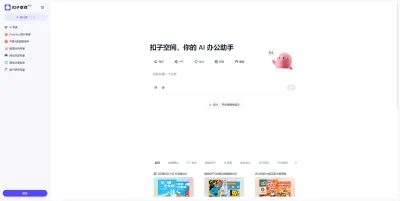

扣子-AI办公
职场AI,就用扣子
AI办公助手,复杂任务高效处理。办公效率低?扣子空间AI助手支持播客生成、PPT制作、网页开发及报告写作,覆盖科研、商业、舆情等领域的专家Agent 7x24小时响应,生活工作无缝切换,提升50%效率!


堆友
多风格AI绘画神器
堆友平台由阿里巴巴设计团队创建,作为一款AI驱动的设计工具,专为设计师提供一站式增长服务。功能覆盖海量3D素材、AI绘画、实时渲染以及专业抠图,显著提升设计品质和效率。平台不仅提供工具,还是一个促进创意交流和个人发展的空间,界面友好,适合所有级别的设计师和创意工作者。


码上飞
零代码AI应用开发平台
零代码AI应用开发平台,用户只需一句话简单描述需求,AI能自动生成小程序、APP或H5网页应用,无需编写代码。
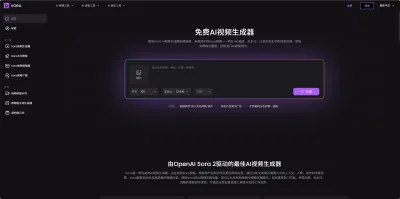

Vora
免费创建高清无水印Sora视频
Vora是一个免费创建高清无水印Sora视频的AI工具


Refly.AI
最适合小白的AI自动化工作流平台
无需编码,轻松生成可复用、可变现的AI自动化工作流


酷表ChatExcel
大模型驱动的Excel数据处理工具
基于大模型交互的表格处理系统,允许用户通过对话方式完成数据整理和可视化分析。系统采用机器学习算法解析用户指令,自动执行排序、公式计算和数据透视等操作,支持多种文件格式导入导出。数据处理响应速度保持在0.8秒以内,支持超过100万行数据的即时分析。

TRAE编程
AI辅助编程,代码自动修复
Trae是一种自适应的集成开发环境(IDE),通过自动化和多元协作改变开发流程。利用Trae,团队能够更快速、精确地编写和部署代码,从而提高编程效率和项目交付速度。Trae具备上下文感知和代码自动完成功能,是提升开发效率的理想工具。
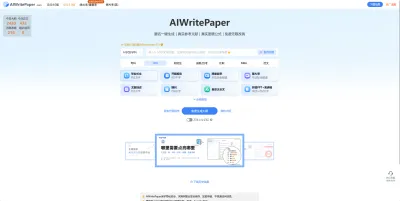

AIWritePaper论文写作
AI论文写作指导平台
AIWritePaper论文写作是一站式AI论文写作辅助工具,简化了选题、文献检索至论文撰写的整个过程。通过简单设定,平台可快速生成高质量论文大纲和全文,配合图表、参考文献等一应俱全,同时提供开题报告和答辩PPT等增值服务,保障数据安全,有效提升写作效率和论文质量。


博思AIPPT
AI一键生成PPT,就用博思AIPPT!
博思AIPPT,新一代的AI生成PPT平台,支持智能生成PPT、AI美化PPT、文本&链接生成PPT、导入Word/PDF/Markdown文档生成PPT等,内置海量精美PPT模板,涵盖商务、教育、科技等不同风格,同时针对每个页面提供多种版式,一键自适应切换,完美适配各种办公场景。


潮际好麦
AI赋能电商视觉革命,一站式智能商拍平台
潮际好麦深耕服装行业,是国内AI试衣效果最好的软件。使用先进AIGC能力为电商卖家批量提供优质的、低成本的商拍图。合作品牌有Shein、Lazada、安踏、百丽等65个国内外头部品牌,以及国内10万+淘宝、天猫、京东等主流平台的品牌商家,为卖家节省将近85%的出图成本,提升约3倍出图效率,让品牌能够快速上架。

推荐工具精选


AI云服务特惠
懂AI专属折扣关注微信公众号
最新AI工具、AI资讯
独家AI资源、AI项目落地

微信扫一扫关注公众号