

k8s-for-docker-desktop
在 Docker Desktop 上轻松配置 Kubernetes 环境
k8s-for-docker-desktop 项目为 Docker Desktop 用户提供了在 Mac 和 Windows 系统上快速配置 Kubernetes 环境的解决方案。项目包含镜像加速配置、必要镜像加载、Kubernetes 启用、Dashboard 部署等详细步骤指南。同时还涵盖了 Ingress 配置说明和示例应用,方便开发者快速搭建本地 Kubernetes 测试环境。


Docker Desktop for Mac/Windows 启用 Kubernetes
中文 | English
欢迎体验阿里云容器服务 Kubernetes Serverless版(ASK)免费试用计划,开启您的云上云原生实践之旅。 https://free.aliyun.com/?product=9596839
说明:
-
需要安装 Docker Desktop 的 Mac 或 Windows 版本,如果没有请下载 Docker CE 最新版本
-
当前 master 分支已在 Docker for Mac/Windows 4.30.0(包含 Docker 26.1.1 和 Kubernetes v1.29.2)版本上测试通过
-
如需测试其他版本,请查看 Docker Desktop 版本,Docker -> About Docker Desktop
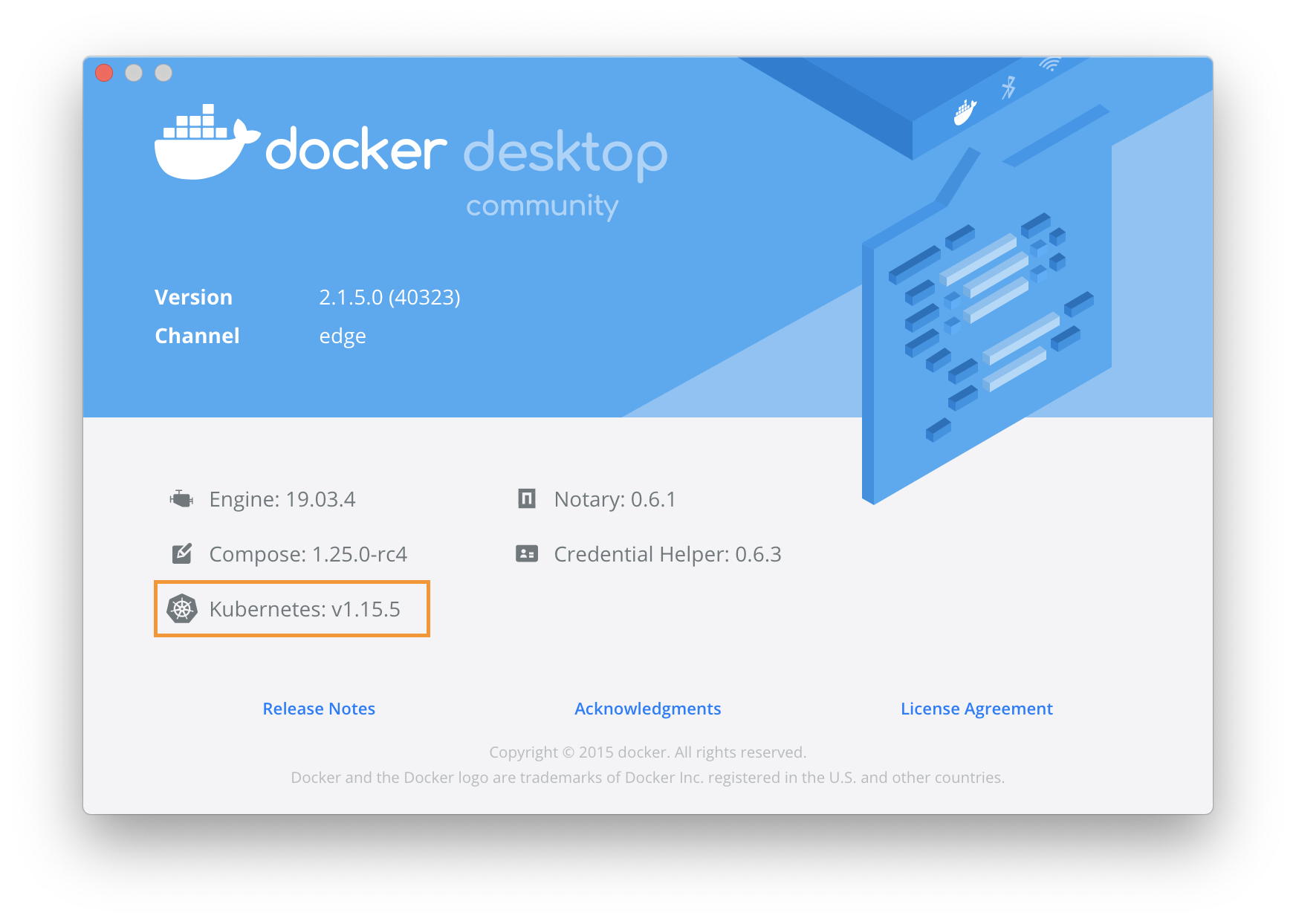
- 如 Kubernetes 版本为 v1.29.2,请使用以下命令切换到 v1.29.2 分支
git checkout v1.29.2 - 如 Kubernetes 版本为 v1.29.1,请使用以下命令切换到 v1.29.1 分支
git checkout v1.29.1 - 如 Kubernetes 版本为 v1.28.2,请使用以下命令切换到 v1.28.2 分支
git checkout v1.28.2 - 如 Kubernetes 版本为 v1.27.2,请使用以下命令切换到 v1.27.2 分支
git checkout v1.27.2 - 如 Kubernetes 版本为 v1.25.9,请使用以下命令切换到 v1.25.9 分支
git checkout v1.25.9 - 如 Kubernetes 版本为 v1.25.4,请使用以下命令切换到 v1.25.4 分支
git checkout v1.25.4 - 如 Kubernetes 版本为 v1.25.2,请使用以下命令切换到 v1.25.2 分支
git checkout v1.25.2 - 如 Kubernetes 版本为 v1.25.0,请使用以下命令切换到 v1.25.0 分支
git checkout v1.25.0 - 如 Kubernetes 版本为 v1.24.2,请使用以下命令切换到 v1.24.2 分支
git checkout v1.24.2 - 如 Kubernetes 版本为 v1.24.0,请使用以下命令切换到 v1.24.0 分支
git checkout v1.24.0 - 如 Kubernetes 版本为 v1.23.4,请使用以下命令切换到 v1.23.4 分支
git checkout v1.23.4 - 如 Kubernetes 版本为 v1.22.5,请使用以下命令切换到 v1.22.5 分支
git checkout v1.22.5 - 如 Kubernetes 版本为 v1.22.4,请使用以下命令切换到 v1.22.4 分支
git checkout v1.22.4 - 如 Kubernetes 版本为 v1.21.5,请使用以下命令切换到 v1.21.5 分支
git checkout v1.21.5 - 如 Kubernetes 版本为 v1.21.4,请使用以下命令切换到 v1.21.4 分支
git checkout v1.21.4 - 如 Kubernetes 版本为 v1.21.3,请使用以下命令切换到 v1.21.3 分支
git checkout v1.21.3 - 如 Kubernetes 版本为 v1.21.2,请使用以下命令切换到 v1.21.2 分支
git checkout v1.21.2 - 如 Kubernetes 版本为 v1.21.1,请使用以下命令切换到 v1.21.1 分支
git checkout v1.21.1
- 如 Kubernetes 版本为 v1.29.2,请使用以下命令切换到 v1.29.2 分支
-
如果Kubernetes版本为v1.19.3,请使用以下命令切换到v1.19.3分支
git checkout v1.19.3 -
如果Kubernetes版本为v1.19.2,请使用以下命令切换到v1.19.2分支
git checkout v1.19.2 -
如果Kubernetes版本为v1.18.8,请使用以下命令切换到v1.18.8分支
git checkout v1.18.8 -
如果Kubernetes版本为v1.18.6,请使用以下命令切换到v1.18.6分支
git checkout v1.18.6 -
如果Kubernetes版本为v1.18.3,请使用以下命令切换到v1.18.3分支
git checkout v1.18.3 -
如果Kubernetes版本为v1.16.5,请使用以下命令切换到v1.16.5分支
git checkout v1.16.5 -
如果Kubernetes版本为v1.15.5,请使用以下命令切换到v1.15.5分支
git checkout v1.15.5 -
如果Kubernetes版本为v1.15.4,请使用以下命令切换到v1.15.4分支
git checkout v1.15.4 -
如果Kubernetes版本为v1.14.8,请使用以下命令切换到v1.14.8分支
git checkout v1.14.8 -
如果Kubernetes版本为v1.14.7,请使用以下命令切换到v1.14.7分支
git checkout v1.14.7 -
如果Kubernetes版本为v1.14.6,请使用以下命令切换到v1.14.6分支
git checkout v1.14.6 -
如果Kubernetes版本为v1.14.3,请使用以下命令切换到v1.14.3分支
git checkout v1.14.3 -
如果Kubernetes版本为v1.14.1,请使用以下命令切换到v1.14.1分支
git checkout v1.14.1 -
如果Kubernetes版本为v1.13.0,请使用以下命令切换到v1.13.0分支
git checkout v1.13.0 -
如果Kubernetes版本为v1.10.11,请使用以下命令切换到v1.10.11分支
git checkout v1.10.11注意: -
如果发现K8s版本与您的环境不一致,可以修改
images.properties文件指明所需镜像版本, -
欢迎提交 Pull Request
启用 Kubernetes
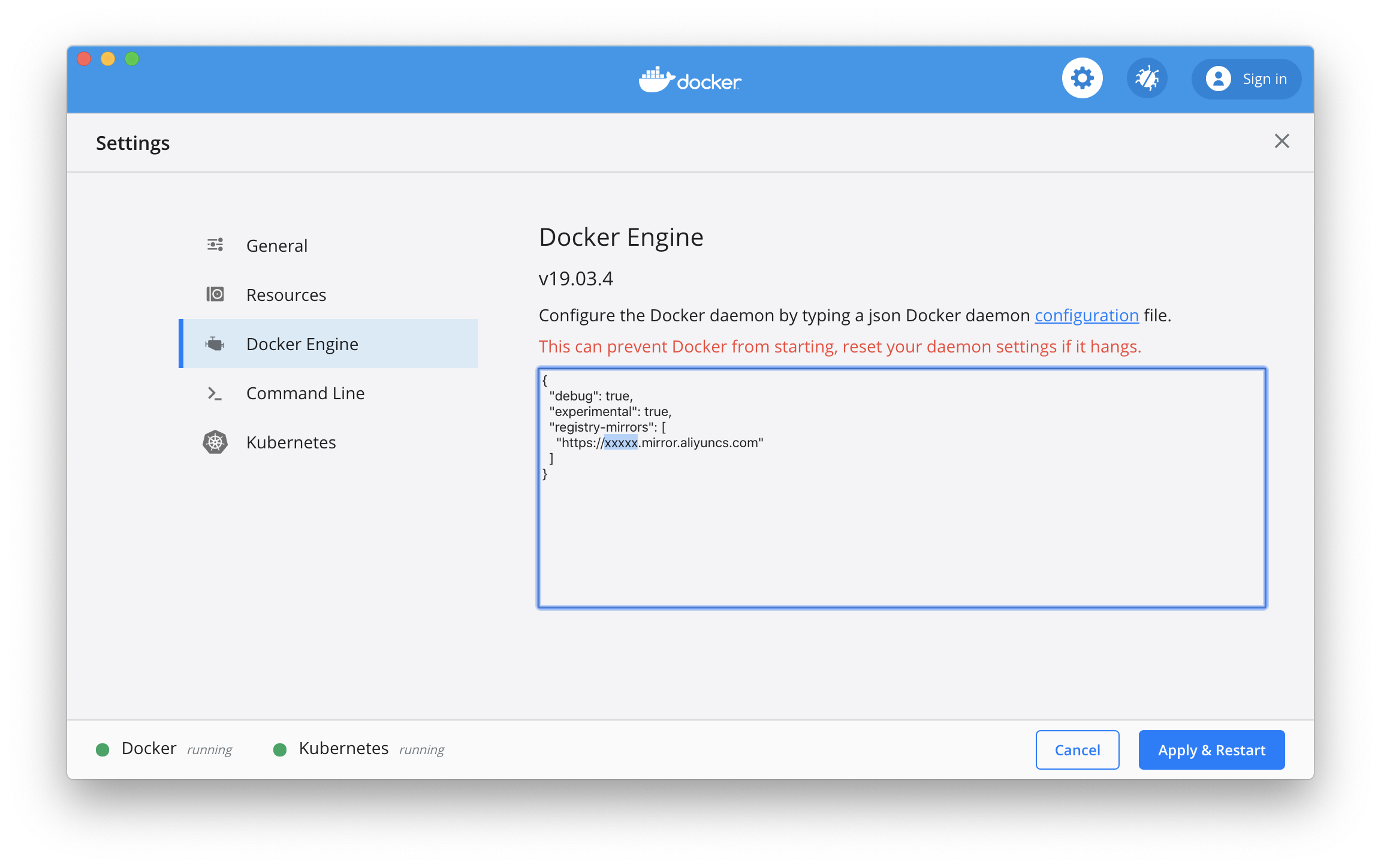
为 Docker daemon 配置镜像加速,可参考阿里云镜像服务或使用中科大镜像加速地址https://docker.mirrors.ustc.edu.cn
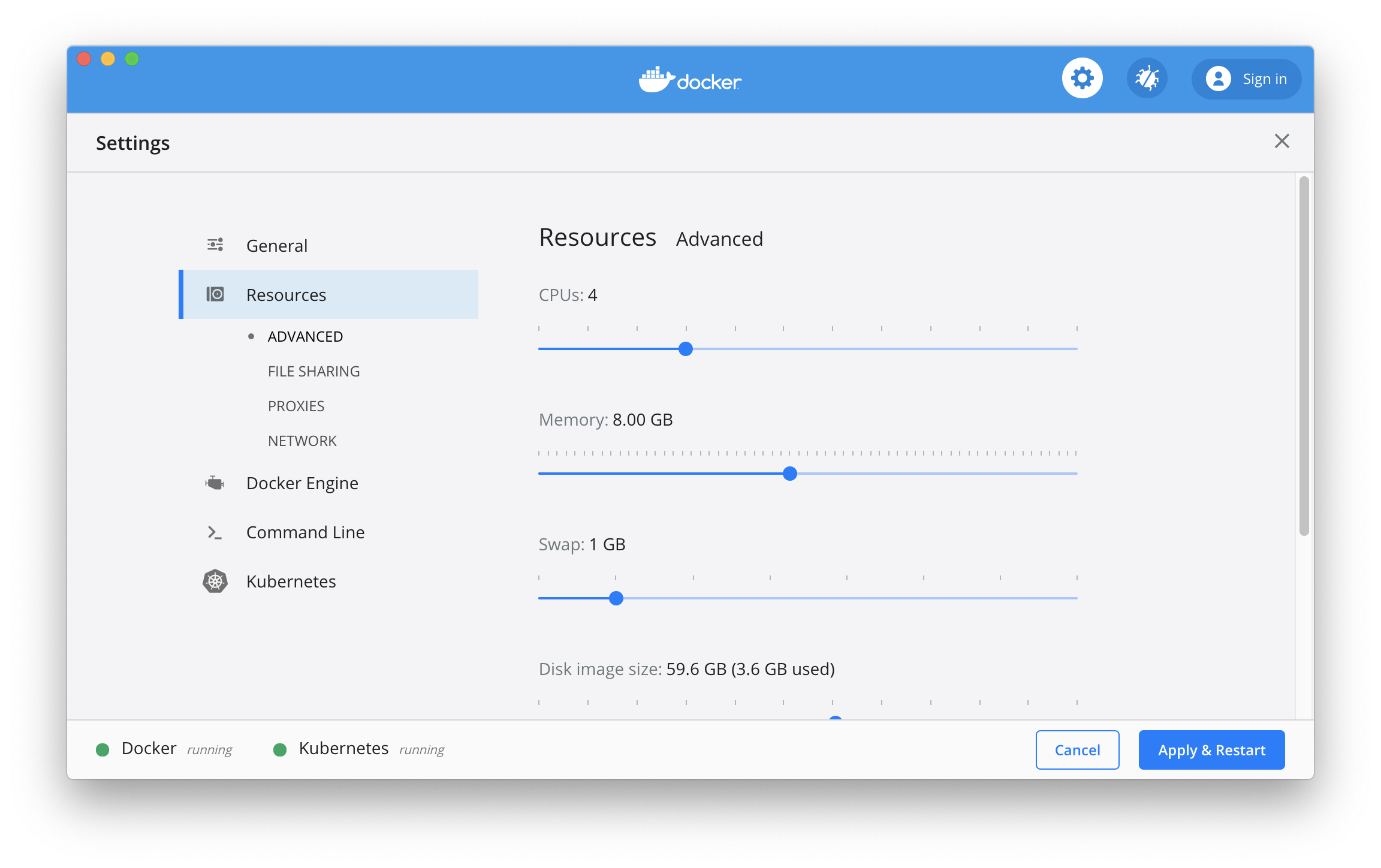
可选步骤:为 Kubernetes 配置 CPU 和内存资源,建议分配 4GB 或更多内存。
从阿里云镜像服务下载 Kubernetes 所需的镜像
在 Mac 上执行以下脚本:
./load_images.sh
在 Windows 上,使用 PowerShell:
.\load_images.ps1
说明:
- 如果因为安全策略无法执行 PowerShell 脚本,请以管理员身份运行 PowerShell 并执行
Set-ExecutionPolicy RemoteSigned命令。 - 如有需要,可以通过修改
images.properties文件自行加载所需的镜像。
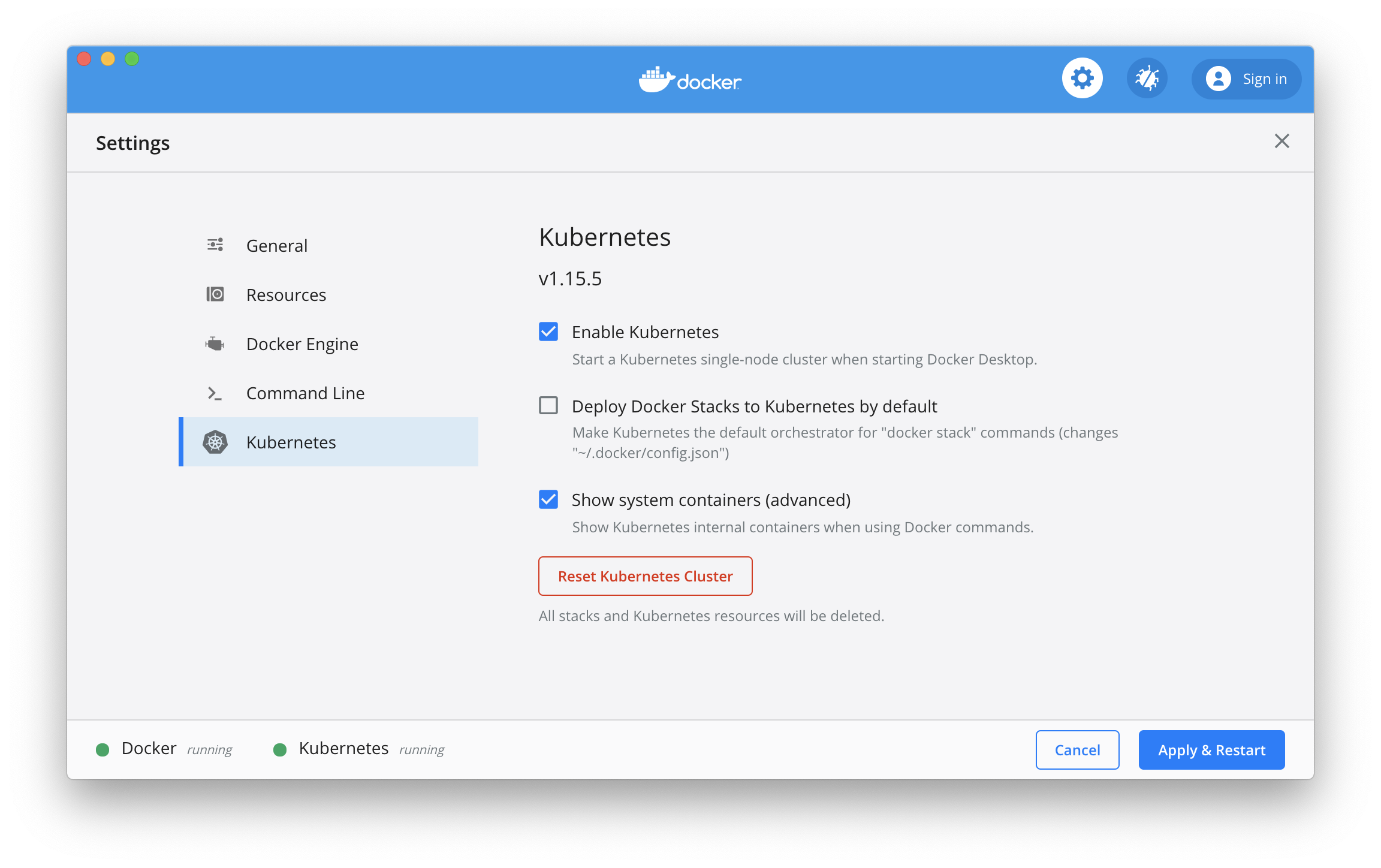
启用 Kubernetes,并等待 Kubernetes 开始运行
提示:
在 Mac 上:
如果在 Kubernetes 部署过程中遇到问题,可以通过以下命令获取 Docker Desktop 应用的实时日志信息:
pred='process matches ".*(ocker|vpnkit).*"
  || (process in {"taskgated-helper", "launchservicesd", "kernel"} && eventMessage contains[c] "docker")'
/usr/bin/log stream --style syslog --level=debug --color=always --predicate "$pred"
在 Windows 上:
如果在 Kubernetes 部署过程中遇到问题,可以在 C:\ProgramData\DockerDesktop 下的 service.txt 查看 Docker 日志,在 C:\Users\yourUserName\AppData\Local\Docker 下的 log.txt 查看 Kubernetes 日志。
问题诊断:
如果发现 Kubernetes 一直处于启动状态,请参考:
- Issue 3769(评论) 或 Issue 3649(评论)
- 在 macOS 上,执行
rm -fr '~/Library/Group\ Containers/group.com.docker/pki' - 在 Windows 上,删除 'C:\ProgramData\DockerDesktop\pki' 目录和 'C:\Users\yourUserName\AppData\Local\Docker\pki' 目录
- 在 macOS 上,执行
- Issue 1962(评论)
K8S 进入容器方法
K8s 如何进入一个包含多个容器的 pod 的方法:
kubectl --namespace=kube-system exec -it kube-dns-1336009800-15b1h --container nginx -- sh
或
kubectl --namespace=kube-system exec -it kube-dns-1336009800-15b1h -c nginx -- sh
注释:--namespace 为命名空间,kube-dns 为 pod 的名字,-c 或 --container 为 Pod 中的一个容器名字
配置 Kubernetes
可选步骤:将 Kubernetes 运行上下文切换至 docker-desktop(之前版本的 context 为 docker-for-desktop)
kubectl config use-context docker-desktop
验证 Kubernetes 集群状态
kubectl cluster-info
kubectl get nodes
配置 Kubernetes 控制台
部署 Kubernetes dashboard
kubectl apply -f https://raw.githubusercontent.com/kubernetes/dashboard/v2.5.1/aio/deploy/recommended.yaml
或
kubectl apply -f kubernetes-dashboard.yaml
检查 kubernetes-dashboard 应用状态
kubectl get pod -n kubernetes-dashboard
启动 API Server 访问代理
kubectl proxy
通过以下 URL 访问 Kubernetes dashboard
配置控制台访问令牌
授权 kube-system 默认服务账号
kubectl apply -f kube-system-default.yaml
对于 Mac 环境
TOKEN=$(kubectl -n kube-system describe secret default| awk '$1=="token:"{print $2}')
kubectl config set-credentials docker-desktop --token="${TOKEN}"
echo $TOKEN
对于 Windows 环境
$TOKEN=((kubectl -n kube-system describe secret default | Select-String "token:") -split " +")[1]
kubectl config set-credentials docker-desktop --token="${TOKEN}"
echo $TOKEN
登录 dashboard 时
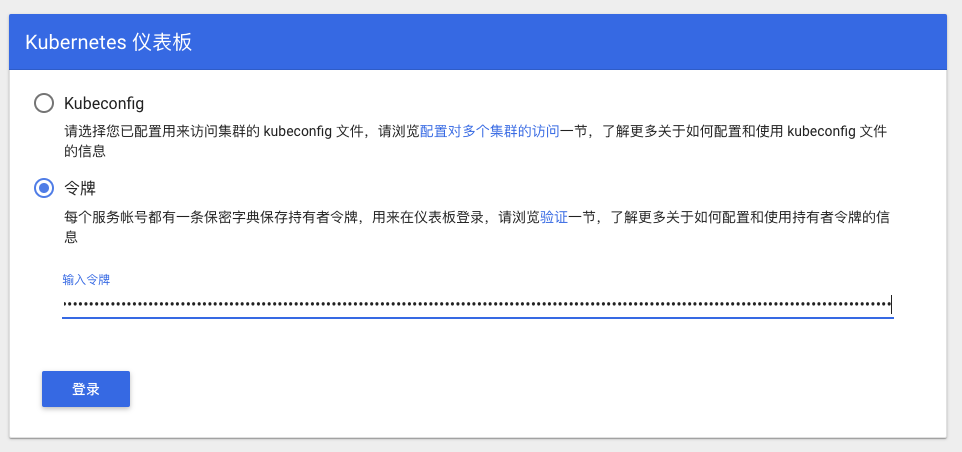
选择 令牌
输入上文控制台输出的内容
或者选择 Kubeconfig 文件,路径如下:
Mac: $HOME/.kube/config
Win: %UserProfile%\.kube\config
点击登录,进入 Kubernetes Dashboard
配置 Ingress
说明:如果测试 Istio,不需要安装 Ingress
安装 Ingress
验证
kubectl get pods --all-namespaces -l app.kubernetes.io/name=ingress-nginx
测试示例应用
部署测试应用,详情参见社区文章
kubectl create -f sample/apple.yaml
kubectl create -f sample/banana.yaml
kubectl create -f sample/ingress.yaml
测试示例应用
$ curl -kL http://localhost/apple
apple
$ curl -kL http://localhost/banana
banana
删除示例应用
kubectl delete -f sample/apple.yaml
kubectl delete -f sample/banana.yaml
kubectl delete -f sample/ingress.yaml
删除 Ingress
kubectl delete -f https://raw.githubusercontent.com/kubernetes/ingress-nginx/controller-v1.2.0/deploy/static/provider/cloud/deploy.yaml
或
kubectl delete -f ingress-nginx-controller.yaml
安装 Helm
可以根据文档安装 helm v3 https://helm.sh/docs/intro/install/ 在国内由于helm的cdn节点使用的是谷歌云所以可能访问不到,可以参考已存在的官方issue: https://github.com/helm/helm/issues/7028
在 Mac OS 上安装
通过 brew 安装
# 在 Mac 上使用 homebrew
brew install helm

# 添加 helm 仓库
helm repo add stable http://mirror.azure.cn/kubernetes/charts/

# 更新 charts 仓库
helm repo update
在Windows上安装
如果在后续使用 helm 安装组件的过程中出现版本兼容问题,可以参考 通过二进制包安装 思路安装匹配的版本
# 在 Windows 上使用 Chocolatey
# 注:安装的时候需要保证网络能够访问googleapis这个域名
choco install kubernetes-helm

# 更改 helm 仓库
helm repo add stable http://mirror.azure.cn/kubernetes/charts/

# 更新 charts 仓库
helm repo update
测试 Helm (可选)
安装 Wordpress
helm install wordpress stable/wordpress
查看 wordpress 发布状态
helm status wordpress
卸载 wordpress 发布
helm uninstall wordpress
配置 Istio
说明:Istio Ingress Gateway和Ingress缺省的端口冲突,请移除Ingress并进行下面测试
可以根据文档安装 Istio https://istio.io/docs/setup/getting-started/
下载 Istio
例如下载Istio版本1.22.1(其他更新版本可以自行替换), 执行如下命令:
curl -L https://istio.io/downloadIstio | ISTIO_VERSION=1.22.1 sh -
cd istio-1.22.1
export PATH=$PWD/bin:$PATH
注意: Windows环境未经严格测试。
在Windows上,您可以手工下载Istio安装包,或者把getLatestIstio.ps1拷贝到你希望下载 Istio 的目录,并执行 - 说明:根据社区提供的安装脚本修改而来
.\getLatestIstio.ps1
安装 Istio
istioctl install --set profile=demo -y
检查 Istio 状态
kubectl get pods -n istio-system
为 default 名空间开启自动 sidecar 注入
kubectl label namespace default istio-injection=enabled
kubectl get namespace -L istio-injection
安装 Book Info 示例
请参考 https://istio.io/docs/examples/bookinfo/
kubectl apply -f samples/bookinfo/platform/kube/bookinfo.yaml
查看示例应用资源
kubectl get svc,pod
确认示例应用在运行中
kubectl exec -it $(kubectl get pod -l app=ratings -o jsonpath='{.items[0].metadata.name}') -c ratings -- curl productpage:9080/productpage | grep -o "<title>.*</title>"
创建 Ingress Gateway
kubectl apply -f samples/bookinfo/networking/bookinfo-gateway.yaml
查看 Gateway 配置
kubectl get gateway
确认示例应用可以访问
export GATEWAY_URL=localhost:80
curl -s http://${GATEWAY_URL}/productpage | grep -o "<title>.*</title>"
可以通过浏览器访问
删除实例应用
samples/bookinfo/platform/kube/cleanup.sh
卸载 Istio
istioctl manifest generate --set profile=demo | kubectl delete -f -
编辑推荐精选


扣子-AI办公
职场AI,就用扣子
AI办公助手,复杂任务高效处理。办公效率低?扣子空间AI助手支持播客生成、PPT制作、网页开发及报告写作,覆盖科研、商业、舆情等领域的专家Agent 7x24小时响应,生活工作无缝切换,提升50%效率!


堆友
多风格AI绘画神器
堆友平台由阿里巴巴设计团队创建,作为一款AI驱动的设计工具,专为设计师提供一站式增长服务。功能覆盖海量3D素材、AI绘画、实时渲染以及专业抠图,显著提升设计品质和效率。平台不仅提供工具,还是一个促进创意交流和个人发展的空间,界面友好,适合所有级别的设计师和创意工作者。


码上飞
零代码AI应用开发平台
零代码AI应用开发平台,用户只需一句话简单描述需求,AI能自动生成小程序、APP或H5网页应用,无需编写代码。

Vora
免费创建高清无水印Sora视频
Vora是一个免费创建高清无水印Sora视频的AI工具


Refly.AI
最适合小白的AI自动化工作流平台
无需编码,轻松生成可复用、可变现的AI自动化工作流


酷表ChatExcel
大模型驱动的Excel数据处理工具
基于大模型交互的表格处理系统,允许用户通过对话方式完成数据整理和可视化分析。系统采用机器学习算法解析用户指令,自动执行排序、公式计算和数据透视等操作,支持多种文件格式导入导出。数据处理响应速度保持在0.8秒以内,支持超过100万行数据的即时分析。


TRAE编程
AI辅助编程,代码自动修复
Trae是一种自适应的集成开发环境(IDE),通过自动化和多元协作改变开发流程。利用Trae,团队能够更快速、精确地编写和部署代码,从而提高编程效率和项目交付速度。Trae具备上下文感知和代码自动完成功能,是提升开发效率的理想工具。

AIWritePaper论文写作
AI论文写作指导平台
AIWritePaper论文写作是一站式AI论文写作辅助工具,简化了选题、文献检索至论文撰写的整个过程。通过简单设定,平台可快速生成高质量论文大纲和全文,配合图表、参考文献等一应俱全,同时提供开题报告和答辩PPT等增值服务,保障数据安全,有效提升写作效率和论文质量。


博思AIPPT
AI一键生成PPT,就用博思AIPPT!
博思AIPPT,新一代的AI生成PPT平台,支持智能生成PPT、AI美化PPT、文本&链接生成PPT、导入Word/PDF/Markdown文档生成PPT等,内置海量精美PPT模板,涵盖商务、教育、科技等不同风格,同时针对每个页面提供多种版式,一键自适应切换,完美适配各种办公场景。


潮际好麦
AI赋能电商视觉革命,一站式智能商拍平台
潮际好麦深耕服装行业,是国内AI试衣效果最好的软件。使用先进AIGC能力为电商卖家批量提供优质的、低成本的商拍图。合作品牌有Shein、Lazada、安踏、百丽等65个国内外头部品牌,以及国内10万+淘宝、天猫、京东等主流平台的品牌商家,为卖家节省将近85%的出图成本,提升约3倍出图效率,让品牌能够快速上架。

推荐工具精选


AI云服务特惠
懂AI专属折扣关注微信公众号
最新AI工具、AI资讯
独家AI资源、AI项目落地

微信扫一扫关注公众号